

Quảng cáo trên Facebook đã trở thành một phương tiện marketing không thể thiếu đối với các doanh nghiệp hiện nay. Với hơn 2,9 tỷ người dùng hoạt động hàng tháng, Facebook cung cấp một nền tảng tuyệt vời để tiếp cận khách hàng mục tiêu và thúc đẩy doanh số bán hàng.
Tuy nhiên, việc tạo và quản lý các chiến dịch quảng cáo Facebook hiệu quả đòi hỏi một sự hiểu biết sâu sắc về nền tảng này cũng như các công cụ và tính năng mà nó cung cấp. Đây chính là vai trò của trình quản lý quảng cáo Facebook – một công cụ mạnh mẽ giúp các nhà quảng cáo tối ưu hóa và đo lường hiệu quả của các chiến dịch một cách toàn diện.
Trình quản lý quảng cáo là gì?
” Trình quản lý quảng cáo là điểm khởi đầu để bạn chạy quảng cáo trên Facebook, Instagram, Messenger hoặc Audience Network.”
Đây là công cụ tất cả trong một để bạn tạo quảng cáo, quản lý thời gian và vị trí chạy quảng cáo, đồng thời theo dõi hiệu quả chiến dịch đang ở mức nào so với mục tiêu marketing.
Khi dùng ứng dụng Trình quản lý quảng cáo dành cho iOS và Android, bạn có thể theo dõi chiến dịch của mình mọi lúc, mọi nơi. Dù ở bất cứ đâu, bạn cũng có quyền tạo, chỉnh sửa, theo dõi hiệu quả, cũng như quản lý ngân sách và lịch chạy quảng cáo.
Lợi ích của Trình quản lý quảng cáo
1. Tăng doanh số online: thúc đẩy lượt mua trên trang web Facebook hoặc Instagram của bạn bằng quảng cáo doanh số
2. Tìm kiếm khách hàng tiềm năng đủ điều kiện: kết nối với những khách hàng đủ điều kiện cho doanh nghiệp bạn bằng quảng cáo tìm kiếm khách hàng tiềm năng.
3. Thúc đẩy lực tương tác hiển thị quảng cáo cho những người có khả năng sẽ quan tâm đến doanh nghiệp bạn và tăng số tin nhắn, lượt xem video hoặc lượt tương tác với bài viết
4. Tăng lưu lượng truy cập: thu hút thêm nhiều khách truy cập trang web hoặc cửa hàng thực của bạn bằng quảng lưu lượng truy cập
5. Xây dựng mức độ nhận biết: Hãy để khách hàng tiềm năng nhớ đến bạn đầu tiên bằng quảng cáo mức độ nhận biết trên Facebook và Instagram
6. Tăng lượt cài đặt ứng dụng: tăng số người dùng ứng dụng của bạn bằng mục tiêu quảng cáo ứng dụng cho quảng cáo trên Meta
Các tính năng chính của trình quản lý quảng cáo
Tạo quảng cáo hoàn toàn mới.
Chọn các thông số cho chiến dịch như mục tiêu quảng cáo để phù hợp với mục tiêu kinh doanh. Bạn cũng có thể quản lý mảng nội dung: tải lên nội dung quảng cáo, viết câu từ quảng cáo và xem lại giao diện quảng cáo trên các thiết bị khác nhau.
Quy trình tạo quảng cáo gồm 3 cấp độ riêng biệt:
- Cấp độ chiến dịch: Tại cấp độ này, bạn chọn mục tiêu quảng cáo hoặc mục tiêu chung của chiến dịch.
- Cấp độ nhóm quảng cáo: Tại cấp độ này, bạn xác định đối tượng muốn tiếp cận, chọn vị trí quảng cáo, xác định ngân sách và đặt lịch chạy.
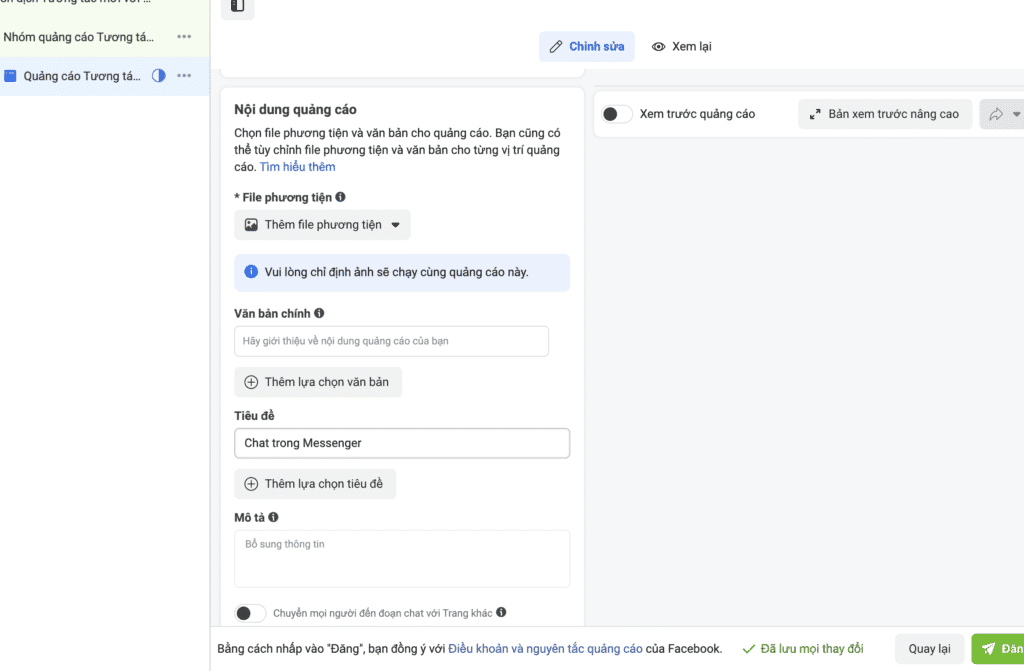
- Cấp độ quảng cáo: Tại cấp độ này, bạn thiết kế quảng cáo. Bạn có thể chọn định dạng quảng cáo, tải ảnh và video lên, thêm văn bản, liên kết, v.v.
Cách tạo quảng cáo trong Trình quản lý quảng cáo:
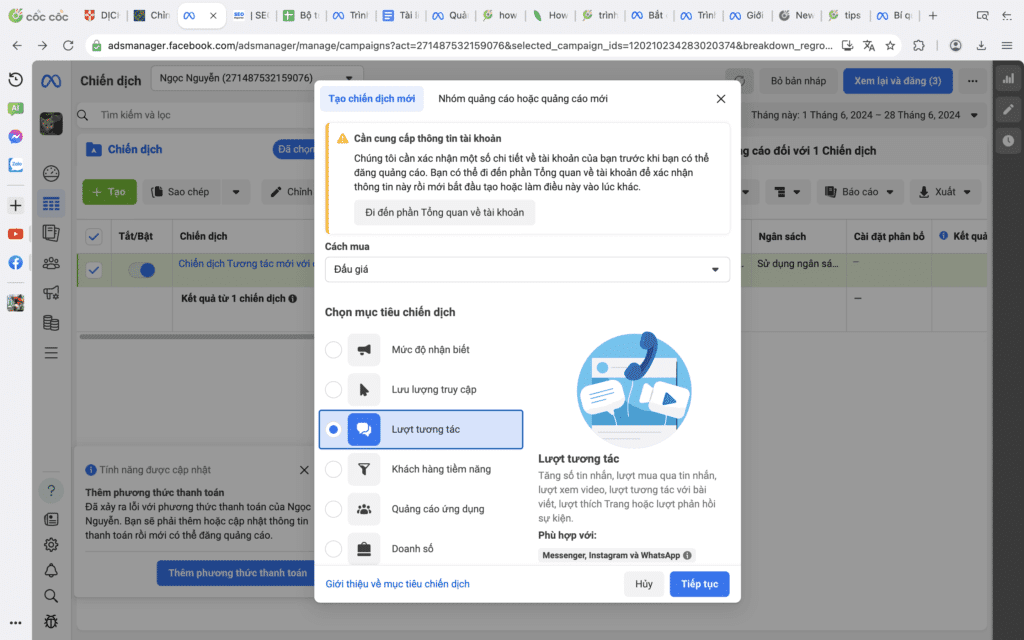
- Tạo chiến dịch: Từ bảng chính trong Trình quản lý quảng cáo, chọn Tạo để mở cửa sổ Tạo chiến dịch mới. Trong cửa sổ này, chọn mục tiêu của chiến dịch, nhóm quảng cáo và quảng cáo mới. Bạn cũng có thể sử dụng chiến dịch, nhóm quảng cáo hoặc quảng cáo hiện có để tạo mới.
- Tinh chỉnh phần cài đặt: Chọn Tiếp tục để chuyển sang ngăn chỉnh sửa và chọn các chi tiết như đối tượng, vị trí quảng cáo, định dạng quảng cáo, v.v.
- Đăng hoặc lưu làm bản nháp: Khi bạn sẵn sàng, chọn Đăng hoặc Đóng để lưu bản nháp.
Ví dụ: Nếu đây là lần đầu tiên bạn tạo quảng cáo cho doanh nghiệp trong Trình quản lý quảng cáo, bạn có thể chọn mục tiêu lượt tương tác. Mục tiêu này sẽ hiển thị quảng cáo cho những người nhiều khả năng nhất sẽ tương tác với quảng cáo hoặc quan tâm đến doanh nghiệp của bạn.
Để bắt đầu
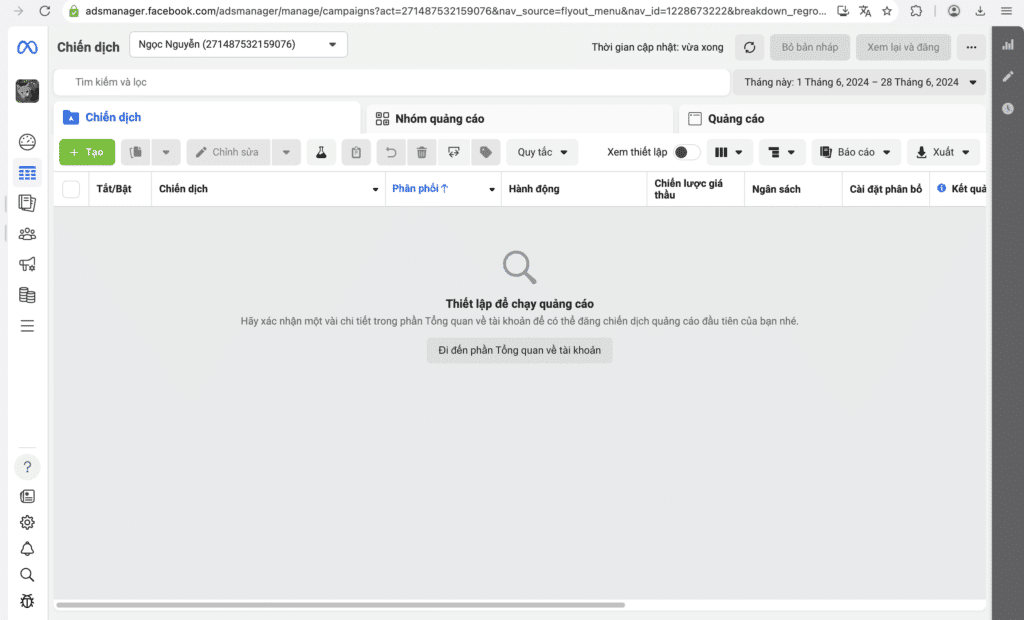
Bước 1: Đi đến Trình quản lý quảng cáo. Chọn Tạo để bắt đầu.chọn +Tạo. Chọn mục tiêu lượt tương tác và nhấp vào
Bước 2: Đến ngăn chỉnh sửa. Bạn sẽ chuyển đến cấp độ nhóm quảng cáo để xác định các đặc điểm của đối tượng dựa trên thông tin mình đã biết về cơ sở khách hàng. Chọn Tiếp để chuyển sang cấp độ quảng cáo. Tại cấp độ này, bạn sẽ chọn hình ảnh hoặc video và viết văn bản hấp dẫn.
Bước 3: Đăng quảng cáo đã hoàn tất.
Lưu ý: Với Trình quản lý quảng cáo, bạn còn có thể sử dụng các công cụ tạo quảng cáo nâng cao ở cùng một nơi, bao gồm cả sao chép quảng cáo và tải lên hàng loạt quảng cáo.
Chọn đối tượng
Xác định đối tượng để nhắm mục tiêu quảng cáo thông minh hơn. Điều chỉnh đối tượng mục tiêu của bạn trong phạm vi rộng hoặc được xác định rõ như bạn muốn.
1. Tiếp cận những người muốn biết về bạn.
Bạn quyết định sẽ hiển thị quảng cáo cho những người nào và ở đâu. Tạo đối tượng trên mạng dựa trên đặc điểm của những người bạn muốn cho xem quảng cáo của mình, rồi thu hẹp đối tượng của quảng cáo theo sở thích, giới tính hoặc vị trí và sử dụng cách nhắm mục tiêu quảng cáo để tìm thấy những người có nhiều khả năng sẽ thực hiện hành động nhất. Khi quảng cáo của bạn bắt đầu chạy, hệ thống của chúng tôi sẽ tìm hiểu xem những ai đang tương tác với quảng cáo đó và dần dần thu hẹp đối tượng để bạn tiếp cận thêm nhiều người phù hợp.
2. Xác định đối tượng mục tiêu
Hãy nghĩ về những đặc điểm chung của khách hàng hiện tại, chẳng hạn như thông tin nhân khẩu học, vị trí và sở thích. Sau đó, mở rộng hoặc thu hẹp đối tượng đó dựa trên quy mô quần thể.
- Tạo đối tượng mục tiêu
Khi xây dựng đối tượng mục tiêu trên nền tảng quảng cáo, hãy theo dõi các công cụ đo lường để đảm bảo đối tượng của bạn không quá cụ thể hoặc quá rộng, mà phù hợp với mục tiêu của chiến dịch.
- Bắt đầu từ đối tượng rộng
Hệ thống phân phối quảng cáo của chúng tôi hoạt động hiệu quả nhất khi quy mô đối tượng từ 2 đến 10 triệu người. Nếu đối tượng lớn hơn, quá trình đấu giá sẽ có nhiều cơ hội hơn để phân phối quảng cáo, theo dõi kết quả và tối ưu hóa. Hãy cân nhắc các yếu tố như vị trí, độ tuổi và giới tính của những khách hàng mà bạn muốn tiếp cận.
- Thêm chi tiết nhắm mục tiêu
Việc sử dụng các tiêu chí nhắm mục tiêu chi tiết như “sở thích” có thể dẫn đến đối tượng nhỏ hơn, nhưng cũng có thể giúp quảng cáo của bạn tiếp cận hiệu quả hơn với những người có nhiều khả năng phản hồi. Bạn chỉ nên áp dụng các tiêu chí nhắm mục tiêu chi tiết khi đối tượng gồm ít nhất 2 triệu người.
3. Xác định và kết nối với đối tượng trong chiến dịch mới
- Khách hàng mới có sở thích cụ thể hoặc đến từ vị trí cụ thể: Đây là lựa chọn mặc định cho nhóm quảng cáo trong Trình quản lý quảng cáo. Thu hút khách hàng mới bằng cách tinh chỉnh đối tượng mới với những hạng mục như vị trí, thông tin nhân khẩu học, sở thích và hành vi.
- Với Đối tượng tùy chỉnh, bạn có thể kết nối với những người đã thể hiện sự quan tâm đến doanh nghiệp bạn: (Truy cập trang web của bạn, Dùng ứng dụng của bạn, Trong danh sách khách hàng, Tương tác với trang cá nhân và nội dung của bạn)
- Những người có cùng sở thích với khách hàng hiện tại của bạn:
- Khi sử dụng đối tượng tùy chỉnh làm nguồn, bạn có thể nhắm mục tiêu quảng cáo đến đối tượng mới nhưng giống với đối tượng hiện có bằng Đối tượng tương tự Advantage. Để tạo Đối tượng tương tự, bạn sẽ chọn Đối tượng tùy chỉnh làm đối tượng nguồn.
Thiết lập và quản lý ngân sách quảng cáo.
Ngân sách là số tiền bạn muốn chi tiêu vào việc hiển thị quảng cáo cho mọi người. Đây cũng là công cụ để kiểm soát chi phí. Công cụ này giúp kiểm soát tổng chi tiêu cho một chiến dịch hoặc nhóm quảng cáo, giống như cách chiến lược giá thầu giúp kiểm soát chi phí trên mỗi kết quả.
Ngân sách chiến dịch và ngân sách nhóm quảng cáo
Bạn có thể đặt ngân sách tổng thể cho chiến dịch bằng ngân sách chiến dịch Advantage trên Meta (trước đây gọi là tối ưu hóa ngân sách chiến dịch) hoặc đặt ngân sách riêng cho các nhóm quảng cáo.
- Ngân sách chiến dịch: Sử dụng Ngân sách chiến dịch Advantage trên Meta để đặt một khoản ngân sách tổng thể. Hệ thống sẽ tự động phân bổ ngân sách cho các nhóm quảng cáo hiệu quả nhất. Điều này giúp đơn giản hóa quản lý và tối ưu hóa chi phí.
- Ngân sách nhóm quảng cáo: Đặt ngân sách riêng cho từng nhóm quảng cáo nếu muốn kiểm soát phân phối ngân sách. Hữu ích khi kết hợp mục tiêu tối ưu hóa và chiến lược đặt giá thầu, hoặc khi có sự khác biệt về quy mô đối tượng.
Ngân sách hàng ngày và ngân sách trọn đời
Đối với ngân sách chiến dịch cũng như ngân sách nhóm quảng cáo, bạn đều có thể chọn giữa việc áp dụng ngân sách cho mỗi ngày hoặc cho toàn bộ thời gian hoạt động của chiến dịch hay nhóm quảng cáo.
- Ngân sách hàng ngày: Số tiền trung bình bạn muốn chi tiêu mỗi ngày cho nhóm quảng cáo hoặc chiến dịch. Ngân sách hàng ngày không phải là số tiền tối đa, mà là mức chi tiêu trung bình hàng ngày trong một tuần.
- Ngân sách trọn đời: Tổng số tiền tối đa bạn sẵn sàng chi tiêu trong toàn bộ thời gian chạy chiến dịch hoặc nhóm quảng cáo. Ngân sách trọn đời có thể hữu ích khi bạn muốn giới hạn tổng chi phí, nhưng vẫn cần linh hoạt về số tiền chi tiêu hàng ngày.
Lưu ý: Việc số tiền chi tiêu ít nhiều biến động hoàn toàn bình thường. Ví dụ: Ngân sách hàng ngày là mức chi tiêu trung bình hàng ngày trong một tuần và có thể cao hơn ngân sách của bạn đến 75% vào một số ngày và ít hơn vào những ngày khác.
Chạy quảng cáo trên nhiều ứng dụng.
Dưới đây là những vị trí quảng cáo dùng được trên công nghệ của Meta:
Bảng feed: Bảng feed Facebook, Instagram, Facebook Marketplace, Khám phá doanh nghiệp trên Facebook, Hộp thư Messenger, Trang chủ Khám phá Instagram
Tin và Reels: Facebook Stories, Instagram Stories, Thước phim trên trang cá nhân Instagram (đủ 18 tuổi), Messenger Stories, Instagram Reels, tab Reels trên Instagram, Facebook Reels
Quảng cáo trong luồng đối với video và thước phim: Video trong luồng trên Facebook, Quảng cáo trên Facebook Reels
Tìm kiếm: Kết quả tìm kiếm trên Facebook và Instagram
Tin nhắn: Tin nhắn được tài trợ trong Messenger
Ứng dụng và trang web: Audience Network
Điều chỉnh chiến dịch.
Khi chỉnh sửa quảng cáo, bạn không cần lo lắng về việc mất lượt tương tác như lượt thích, bình luận và chia sẻ đã có trước đó, trừ khi:
- Bạn thay đổi ảnh, video hoặc cả hai.
- Quảng cáo của bạn là quảng cáo danh mục Advantage+ (trước đây gọi là quảng cáo động).
- Bạn quảng bá lại một quảng cáo.
- Quảng cáo này đã đăng hoặc đã được lên lịch đăng.
Khi bạn áp dụng những gì đã chỉnh sửa cho quảng cáo, số liệu lượt tương tác của quảng cáo công khai sẽ đặt lại nhưng số liệu lượt tương tác trong Trình quản lý quảng cáo thì không.
Cách chỉnh sửa quảng cáo trong Trình quản lý quảng cáo
- Đi đến Trình quản lý quảng cáo.
- Nhấp vào Quảng cáo.
- Chọn ô bên cạnh những quảng cáo bạn muốn chỉnh sửa.
- Nhấp vào Chỉnh sửa. Bảng điều khiển bên cạnh sẽ mở ra để bạn chỉnh sửa quảng cáo.
- Nếu bạn thấy thông báo lỗi cho biết bạn không thể chỉnh sửa quảng cáo này vì nhóm quảng cáo đã kết thúc, hãy nhấp vào Chỉnh sửa nhóm quảng cáo. Bạn sẽ được chuyển hướng đến cấp độ nhóm quảng cáo để đặt ngày kết thúc mới cho quảng cáo. Sau khi bạn đặt ngày kết thúc mới, hãy quay lại cấp độ quảng cáo. Nếu không nhìn thấy thông báo lỗi, bạn có thể bỏ qua bước này.
- Để đăng thay đổi, hãy nhấp vào Đăng. Để lưu thay đổi làm bản nháp và đăng vào lúc khác, hãy nhấp vào Đóng.
Cải thiện hiệu quả bằng nội dung động.
Tính năng phân bổ nội dung động sử dụng nhiều file phương tiện (hình ảnh, video) và nhiều thành phần quảng cáo (hình ảnh, video, văn bản, âm thanh và nút kêu gọi hành động), rồi kết hợp các thành phần này theo những cách mới để cải thiện hiệu quả quảng cáo. Với tính năng này, bạn có thể tự động tạo các phiên bản nội dung được cá nhân hóa cho từng người xem quảng cáo của bạn với kết quả có thể mở rộng.
Các phiên bản nội dung này chỉ dựa trên các thành phần file phương tiện và quảng cáo mà bạn cung cấp trừ khi bạn cũng bật Tối ưu hóa nội dung cho từng người. Khi bạn bật mục này thì những cách tối ưu hóa sau đây có thể diễn ra:
- Áp dụng điểm cải thiện hình ảnh nhỏ cho hình thu nhỏ hoặc hình ảnh.
 Gốc Gốc |  Ví dụ Ví dụ |
- Cắt hình ảnh và video.
 Gốc Gốc |  Ví dụ 1 Ví dụ 1 |  Ví dụ 2 Ví dụ 2 |
- Áp dụng mẫu cho các thành phần nội dung Tin.
- Tạo quảng cáo quay vòng trong Tin dựa trên một hình ảnh hoặc tiêu đề hoặc thông tin danh mục sản phẩm.
- Tốc độ phát lại video không có âm thanh.
- Chuyển đổi văn bản giữa các trường, chẳng hạn như văn bản chính và tiêu đề.
- Tạo video từ ảnh.
- Hiển thị thẻ quay vòng của bạn dưới dạng video.
- Khi có thể áp dụng, chọn các bài hát đi kèm với quảng cáo dựa trên nội dung quảng cáo.
- Tối ưu hóa đích đến quảng cáo giữa trang web và cửa hàng của bạn trên Facebook hoặc Instagram.
- Lấp đầy phông nền bằng các màu hoặc họa tiết phù hợp để mở rộng hình ảnh.
Thử nghiệm xem quảng cáo nào mang lại hiệu quả tốt nhất.
Bạn có thể tạo thử nghiệm A/B bằng thanh công cụ trong Trình quản lý quảng cáo. Tạo thử nghiệm A/B để so sánh 2 nhóm quảng cáo hoặc chiến dịch trở lên với nhau rồi xác định nhóm quảng cáo/chiến dịch nào phù hợp nhất với mục tiêu kinh doanh bạn đã chọn.
Với tính năng thử nghiệm A/B trong Trình quản lý quảng cáo, bạn có thể sử dụng chiến dịch, nhóm quảng cáo hoặc quảng cáo hiện có làm mẫu cho thử nghiệm và tính năng này rất hữu ích khi bạn muốn thử nghiệm một biến một cách thuận tiện trong khi tạo chiến dịch quảng cáo mới.
Cách tạo thử nghiệm A/B trong Trình quản lý quảng cáo:
- Đi đến Trình quản lý quảng cáo. Trang này liệt kê tất cả chiến dịch quảng cáo có trong tài khoản quảng cáo của bạn.
- Chọn chiến dịch, nhóm quảng cáo hoặc quảng cáo hiện có, rồi nhấp vào Thử nghiệm A/B trong thanh công cụ.
- Tiếp theo, chọn Sao chép quảng cáo này hoặc Chọn một quảng cáo hiện có khác.
Xem thông tin chi tiết theo thời gian thực.
Trong Trình quản lý quảng cáo trên Meta, bạn có thể xem thông tin chi tiết về hiệu quả của mỗi quảng cáo mình chạy trên Facebook, Instagram hoặc công nghệ khác của Meta. Dữ liệu này bao gồm:
- Số người nhìn thấy quảng cáo.
- Số người nhấp vào quảng cáo.
- Số tiền chi tiêu cho quảng cáo.
Xem số liệu về Báo cáo quảng cáo trên Meta trong Trình quản lý quảng cáo
- Đi đến Trình quản lý quảng cáo.
- Nhấp vào Chiến dịch, Nhóm quảng cáo hoặc Quảng cáo.
- Nhấp vào Xem biểu đồ
 để mở bảng điều khiển bên cạnh dành cho thông tin chi tiết và xem hiệu quả quảng cáo dưới dạng trình bày trực quan. Khi bạn di chuột qua chiến dịch, nhóm quảng cáo hoặc quảng cáo mà mình muốn xem lại, liên kết Xem biểu đồ sẽ xuất hiện ở dòng bên dưới lựa chọn của bạn.
 - Ở chế độ xem mở rộng này, bạn có thể thấy Hiệu quả, Thông tin nhân khẩu học, Nền tảng hoặc Phân phối về chiến dịch, nhóm quảng cáo hoặc quảng cáo mà bạn đã chọn. Lưu ý: Biểu đồ Phân phối chỉ dùng được đối với nhóm quảng cáo số người tiếp cận và tần suất.
Xem thêm: 5 cách chạy chiến dịch quảng cáo cho Facebook và Instagram