

Tạo album trên Facebook là một cách tuyệt vời để lưu trữ và chia sẻ những khoảnh khắc đáng nhớ của bạn mà còn tăng cường sự tương tác trên fanpage và trang cá nhân. Bài viết này sẽ cung cấp cho bạn hướng dẫn chi tiết về cách tạo album trên Facebook bằng máy tính và điện thoại, cùng với các mẹo tối ưu hóa để nâng cao hiệu quả sử dụng.
Cách tạo album trên Facebook bằng máy tính?
Để tạo album trên Facebook bằng máy tính, bạn có thể làm theo các bước sau:
- Truy cập trang Facebook trên trình duyệt máy tính của bạn và đăng nhập vào tài khoản Facebook.
- Trên trang chủ, nhấp vào Ảnh ở phía bên trái.
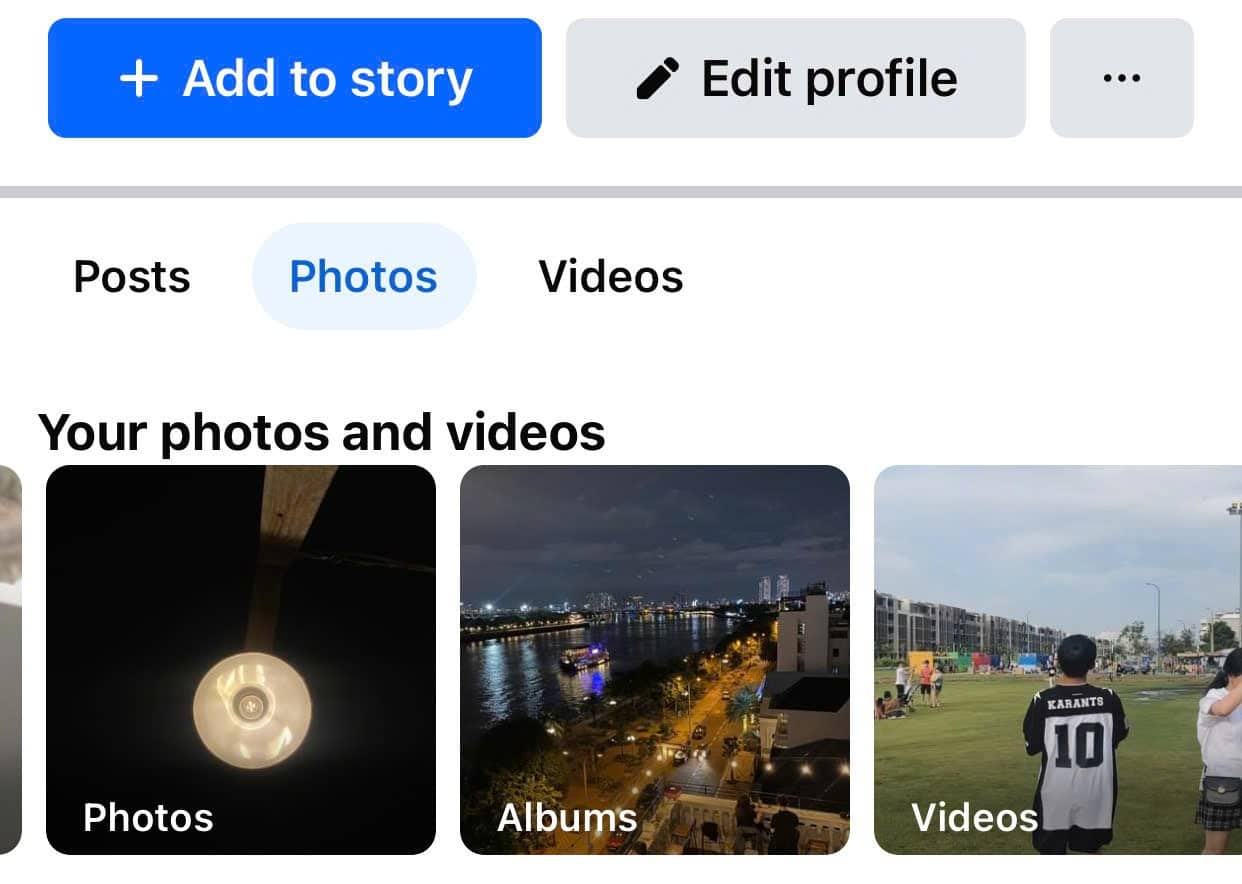
- Bên dưới ảnh đại diện, nhấp vào Album.
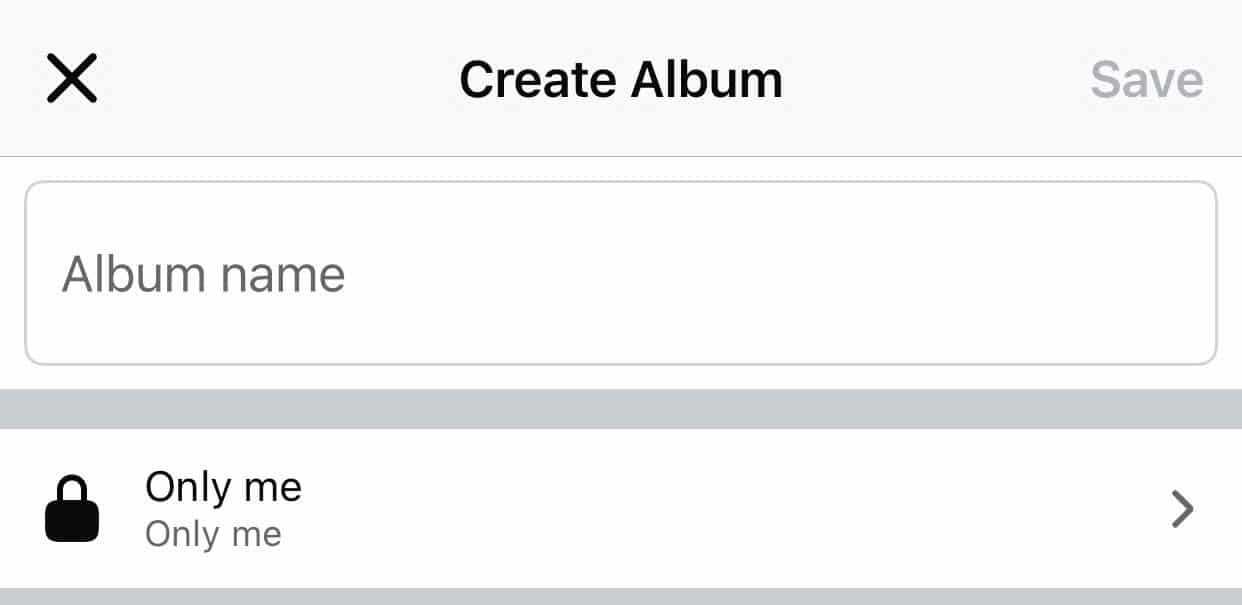
- Nhấn vào Tạo album trên facebook
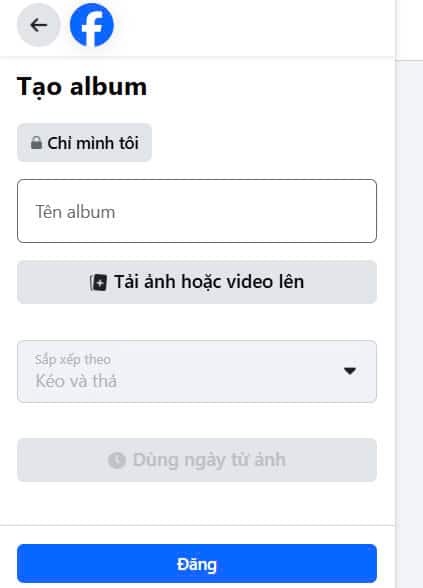
- Trong cửa sổ nhỏ để bạn chọn ảnh, nhấn vào Tải ảnh hoặc video lên và chọn các ảnh bạn muốn thêm vào album từ máy tính.
- Nhập tên cho album và thêm mô tả cho album nếu cần.
- Chọn ảnh bìa cho album để tăng tính thẩm mỹ.
- Nhấn vào Đăng tải để hoàn tất quá trình tạo album trên Facebook.
Cách tạo album trên Facebook bằng điện thoại di động?
Việc tạo album facebook bằng điện thoại trở nên đơn giản với các bước sau:
- Mở ứng dụng Facebook trên điện thoại di động của bạn và đăng nhập vào tài khoản Facebook.
- Nhấn vào Menu (ba dòng ngang) ở góc phải dưới màn hình trên Android hoặc góc dưới bên phải trên iPhone.
- Chọn Ảnh và sau đó nhấn vào Album.
- Nhấn vào Tạo album.
- Chọn ảnh từ thư viện của bạn hoặc chụp mới, sau đó nhấn vào Xong.
- Nhập tên cho album và chọn ảnh bìa nếu muốn.
- Nhấn vào Đăng tải để hoàn tất việc tạo album ảnh trên Facebook bằng điện thoại.
Cách tạo album trên Facebook từ ảnh đã đăng
Nếu bạn đã có những ảnh đã đăng và muốn tạo album trên facebook cho chúng, hãy làm theo các bước sau:
- Truy cập trang Facebook và đi đến Ảnh.
- Chọn Ảnh của bạn và chọn các ảnh bạn muốn thêm vào album mới.
- Nhấn vào Tạo album.
- Nhập tên cho album và thêm mô tả cho album nếu cần.
- Chọn ảnh bìa cho album.
- Nhấn vào Đăng tải để hoàn tất.
Cách tạo Album trên facebook Meta Business Suite
Sử dụng Meta Business Suite để tạo album trên Facebook cho fanpage của bạn một cách chuyên nghiệp:
Bước 1: Truy cập Meta Business Suite và đăng nhập vào trang fanpage của bạn.
Bước 2: Chọn Ảnh từ tab điều hướng bên trái.
Bước 3: Nhấn vào Tạo album và làm theo các bước hướng dẫn cách tạo album trên Facebook.
Bước 4: Chỉnh sửa lại các thông tin như tên album, mô tả và ảnh bìa để đảm bảo album phù hợp với chiến lược nội dung của fanpage.
Bước 5: Đăng tải album để nó xuất hiện trên fanpage của bạn.
Các mẹo để tối ưu hóa album ảnh trên Facebook 2024
Chọn Kích Thước Ảnh Chuẩn Cho Album Facebook
Để album ảnh trên Facebook hiển thị đẹp mắt trên mọi thiết bị, hãy đảm bảo chọn kích thước ảnh chuẩn. Kích thước phổ biến như 1080×1080 pixel hoặc 1200×630 pixel sẽ giúp ảnh của bạn sắc nét và thu hút hơn.
Thêm Mô Tả và Tag Cho Album Để Tăng Khả Năng Tìm Kiếm
Việc thêm mô tả và tag cho album giúp quản trị viên và người theo dõi dễ dàng tìm kiếm và hiểu rõ hơn về nội dung của album. Sử dụng các từ khóa liên quan như “sự kiện”, “du lịch”, “gia đình” để tăng khả năng hiển thị của album trong kết quả tìm kiếm trên Facebook.
Cách xóa ảnh khỏi album trên facebook
Nếu bạn muốn xóa ảnh khỏi album trên Facebook, hãy thực hiện theo các bước sau:
- Truy cập trang Facebook và điều hướng đến album chứa ảnh bạn muốn xóa.
- Mở album ảnh và chọn ảnh cần xóa.
- Nhấn vào biểu tượng ba chấm (more) ở góc phải ảnh.
- Chọn Xóa ảnh và xác nhận hành động.
Những lưu ý quan trọng khi tạo album ảnh trên facebook 2024
Cách bảo vệ quyền riêng tư cho album ảnh
Để bảo vệ quyền riêng tư cho album ảnh, bạn có thể điều chỉnh cài đặt quyền riêng tư khi tạo album. Chọn chế độ “Chỉ mình tôi”, “Bạn bè”, hoặc “Công khai” tùy thuộc vào mục đích sử dụng và đối tượng bạn muốn chia sẻ.
Tối ưu hóa nội dung album cho SEO Facebook
Để tối ưu hóa nội dung album cho SEO trên Facebook, hãy sử dụng tên album và mô tả chứa các từ khóa liên quan. Điều này giúp album của bạn dễ dàng xuất hiện trong các kết quả tìm kiếm của người dùng.

Làm thế nào để quản lý album ảnh trên Fanpage facebook?
Quản lý album ảnh trên Fanpage Facebook giúp bạn tổ chức và hiển thị nội dung một cách chuyên nghiệp. Sử dụng Meta Business Suite để quản lý album một cách hiệu quả:
Bước 1: Truy cập Meta Business Suite và đăng nhập vào trang fanpage của bạn.
Bước 2: Chọn Ảnh từ tab điều hướng bên trái.
Bước 3: Nhấn vào Tạo album và làm theo các bước hướng dẫn cách tạo album trên Facebook.
Bước 4: Chỉnh sửa lại các thông tin như tên album, mô tả, và ảnh bìa để đảm bảo album phù hợp với chiến lược nội dung của fanpage.
Bước 5: Đăng tải album để nó xuất hiện trên fanpage của bạn.
Các Mẹo Thêm Để Quản Lý Album Hiệu Quả
- Đăng tải nội dung đều đặn: Để giữ chân người theo dõi, hãy thường xuyên đăng tải các ảnh mới vào album của bạn.
- Sử dụng tab riêng cho album: Tạo một tab riêng biệt cho album trên giao diện trang để dễ dàng truy cập và quản lý.
- Chỉnh sửa thông tin album: Thỉnh thoảng, hãy chỉnh sửa lại các thông tin của album như mô tả, ảnh bìa để phù hợp với nội dung mới.
Tổng Kết
Tạo album trên fanpage Facebook là một cách tuyệt vời để tổ chức và chia sẻ những khoảnh khắc đáng nhớ với người theo dõi. Cuối cùng, mình xin nhắc lại hướng dẫn chi tiết giúp bạn dễ dàng thực hiện thao tác này.
Bước 1: Truy Cập Fanpage
Đầu tiên, hãy đăng nhập vào tài khoản Facebook của bạn và truy cập vào fanpage mà bạn quản lý. Giao diện trang chủ sẽ hiện ra với các tùy chọn khác nhau.
Bước 2: Tạo Album Mới
Để tạo một album ảnh mới, hãy nhấn vào mục “Ảnh” ở góc dưới cùng bên trái màn hình. Tại đây, bạn sẽ thấy tùy chọn “Tạo album”. Nhấn vào nút này để bắt đầu.
Bước 3: Đặt tên cho album
Sau khi nhấn vào “Tạo album”, bạn sẽ được yêu cầu đặt tên cho album. Hãy chọn một cái tên phù hợp và dễ nhớ để người xem có thể nhận diện dễ dàng.
Bước 4: Thêm ảnh vào Album
Tiếp theo, bạn có thể thêm ảnh vào album. Nhấn vào nút “Tải lên” và chọn các ảnh mà bạn muốn thêm từ thư mục trên máy tính của mình. Bạn cũng có thể giữ phím shift để chọn nhiều ảnh cùng lúc. Sau khi chọn xong, nhấn “Mở” để tải lên.
Bước 5: Xem và chỉnh sửa album
Khi ảnh đã được tải lên, bạn có thể xem ảnh trong album và sắp xếp chúng theo ý thích. Nếu cần chỉnh sửa, hãy nhấn chọn “Chỉnh sửa” ở góc phải màn hình để thay đổi thông tin album hoặc xóa ảnh không cần thiết.
Bước 6: Đăng Album
Sau khi hoàn tất các bước trên, hãy nhấn vào nút “Đăng” để album mới xuất hiện trên fanpage của bạn. Album sẽ được chia sẻ với tất cả người theo dõi và giúp ích trong việc tạo dựng hình ảnh chuyên nghiệp cho fanpage.
Bước 7: Xóa Album ảnh
Nếu bạn muốn xóa album ảnh, chỉ cần vào album đó, nhấn vào “Chỉnh sửa” và chọn “Xóa album”. Hãy chắc chắn rằng bạn đã sao lưu các ảnh quan trọng trước khi thực hiện thao tác này.
Cách tạo album trên Facebook là một công cụ quan trọng giúp bạn lưu trữ và chia sẻ những khoảnh khắc đáng nhớ, cũng như nâng cao sự tương tác trên fanpage và trang cá nhân.
Nguồn tham khảo: Tạo album trên Facebook, Meta 2024